
Créer une facture
Du client à l'envoi, en quelques minutes.
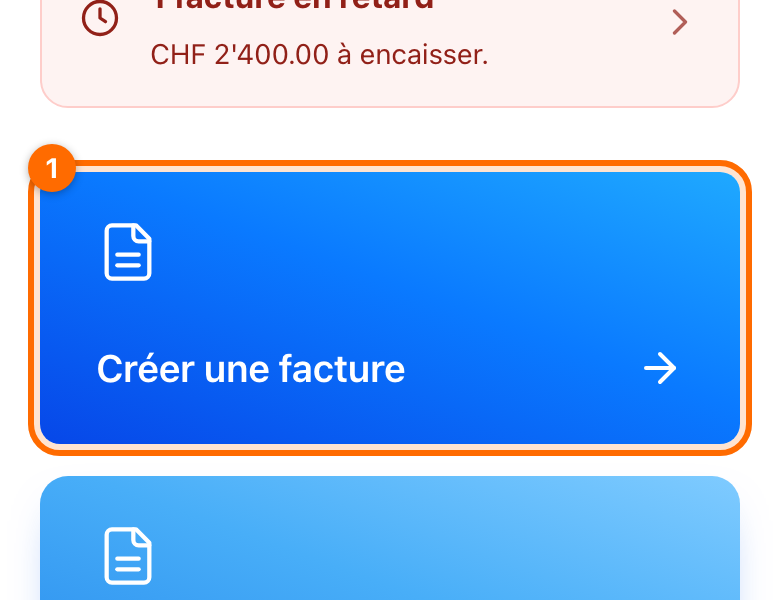
Dans Créer, touchez Créer une facture.
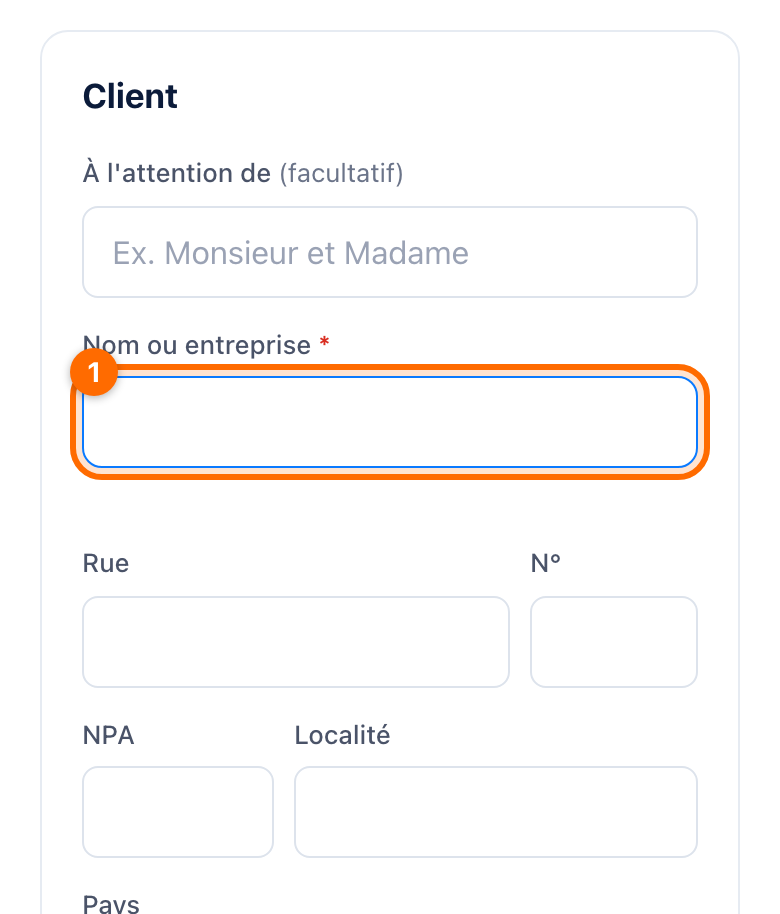
Client : tapez son nom. S'il existe déjà, Devica le propose ; sinon remplissez son adresse, il sera enregistré à la finalisation.
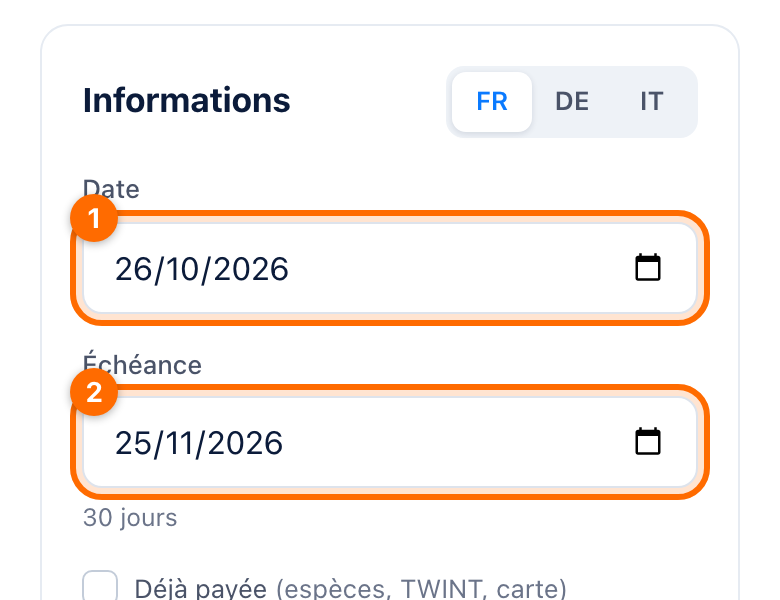
Informations : la date et l'échéance sont déjà remplies (30 jours). Changez-les si besoin.
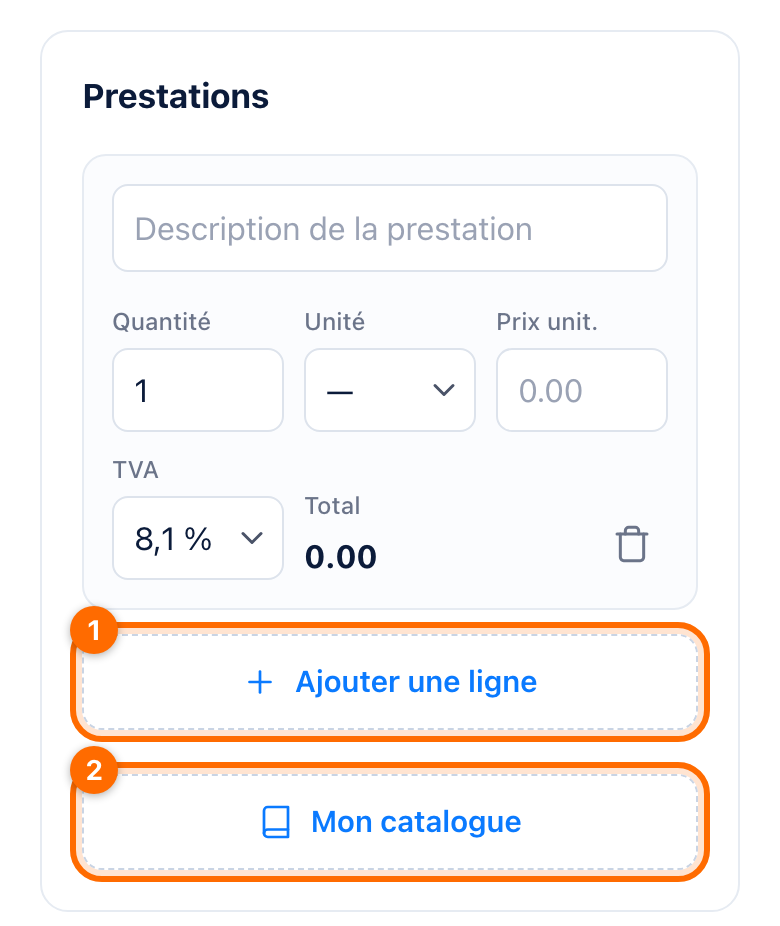
Prestations : une ligne par prestation (description, quantité, prix). Ajouter une ligne pour en ajouter, Mon catalogue pour reprendre une prestation habituelle.
Un rabais ? Cochez Ajouter un rabais, sous les prestations.
Touchez Aperçu pour relire, puis Finaliser.
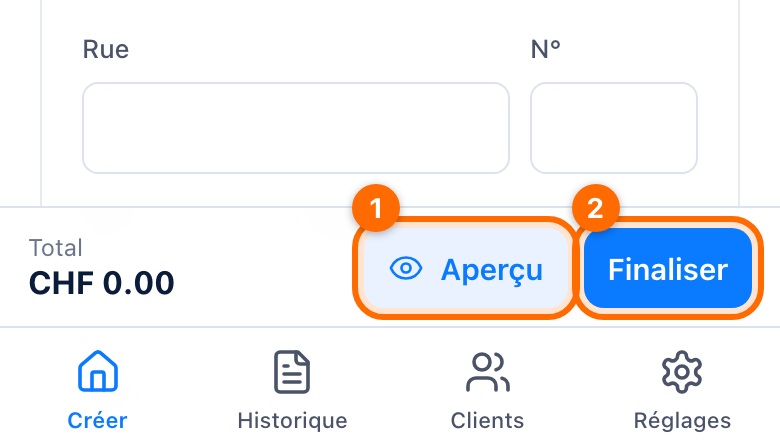
Avant de finaliser, c'est un brouillon : il s'enregistre tout seul et vous pouvez le modifier. Une fois finalisée, la facture reçoit son numéro et ne se modifie plus. Déjà payée en espèces, par TWINT ou par carte ? Cochez Déjà payée : la facture sort sans QR-facture, avec la mention « acquittée ».
Voir aussi
Vous ne trouvez pas ?
Écrivez-nous : nous répondons par courriel.